Dlaczego odstępy między literami psują lub ratują całe zaproszenie
Pierwsze wrażenie: czytelność ważniejsza niż sam font
Gość bierze zaproszenie do ręki i w ciągu jednej–dwóch sekund wyrabia sobie opinię. Nie analizuje świadomie kerningu i trackingu, ale natychmiast widzi, czy napis z imionami wygląda elegancko, czy „coś tu nie gra”. Nawet najpiękniejszy papier, złota folia i modny font nie obronią projektu, jeśli litery skaczą, tworzą dziury i zbijają się w nieczytelne zbitki.
Odstępy między literami działają jak spoiwo całej kompozycji. Zbyt duże odstępy rozrywają słowa, przez co napis wygląda jak przypadkowo ułożone litery. Za małe odstępy powodują, że litery się „kleją”, a oko musi się wysilać, by odczytać tekst. Profesjonalny projekt daje czytelnikowi poczucie płynności – słowo czyta się jednym rzutem oka, bez potknięć.
W projektach zaproszeń widać to szczególnie mocno, bo tekstu jest niewiele. Zamiast dużych bloków tekstu pojawiają się krótkie frazy: imiona, data, miejsce. Każde słowo staje się „logotypem” – małych błędów nie maskuje gęsty akapit, więc każdy błąd w kerningu lub trackingu staje się rażący.
Ładny font to nie to samo co profesjonalny skład
Wiele osób wybiera fonty do zaproszeń po prostu „na oko” – bo są śliczne, ozdobne, modne. To za mało. Font może wyglądać efektownie na podglądzie w banku fontów, a jednocześnie mieć źle przygotowany kerning, słabe pary liter lub brak kerningu dla polskich znaków. Wtedy imiona „Anna i Łukasz” czy „Weronika & Michał” zaczną wyglądać dziwnie, mimo że pojedyncze litery są piękne.
Profesjonalny skład to połączenie trzech rzeczy:
- dobrze zaprojektowanego fontu (z porządnym kerningiem w pliku fontu),
- sensownych ustawień programowych (automatyczny kerning, rozsądny tracking),
- świadomej, ręcznej korekty kluczowych słów.
Amator zwykle zatrzymuje się na pierwszym etapie. Projektant zaproszeń idzie dalej: sprawdza, jak konkretne słowa układają się w wybranym kroju pisma, a potem koryguje odstępy tak, by każde słowo czytało się gładko.
Drogie materiały nie ukryją amatorskich odstępów
Typowa sytuacja: piękny papier bawełniany, złocenia, druk cyfrowy wysokiej jakości, a na środku napis „Zaproszenie” pisany skryptem z ogromnymi dziurami między literami. Efekt? Całość wygląda jak tani gotowiec z generatora, tylko wydrukowany na droższej kartce.
Dobre drukarnie i pracownie papeterii uczciwie przyznają, że to właśnie sposób składu tekstu – a nie tylko wybór fontu – decyduje, czy zaproszenie wygląda „ślubnie premium” czy „internetowo”. Duża część pracy przed drukiem to właśnie dłubanie w odstępach: dopieszczanie imion, wyrównywanie odległości w dacie, poprawa pojedynczych par liter, które psują rytm napisu.
Każdy, kto robił własne zaproszenia w Canvie czy prostym edytorze, zna ten moment: niby wszystko ładnie, ale napis wygląda jakby „rozjechany”. Najczęściej to właśnie kwestia złego kerningu i trackingu.
Przykład: piękna kaligrafia, ale rozjechane „Zaproszenie”
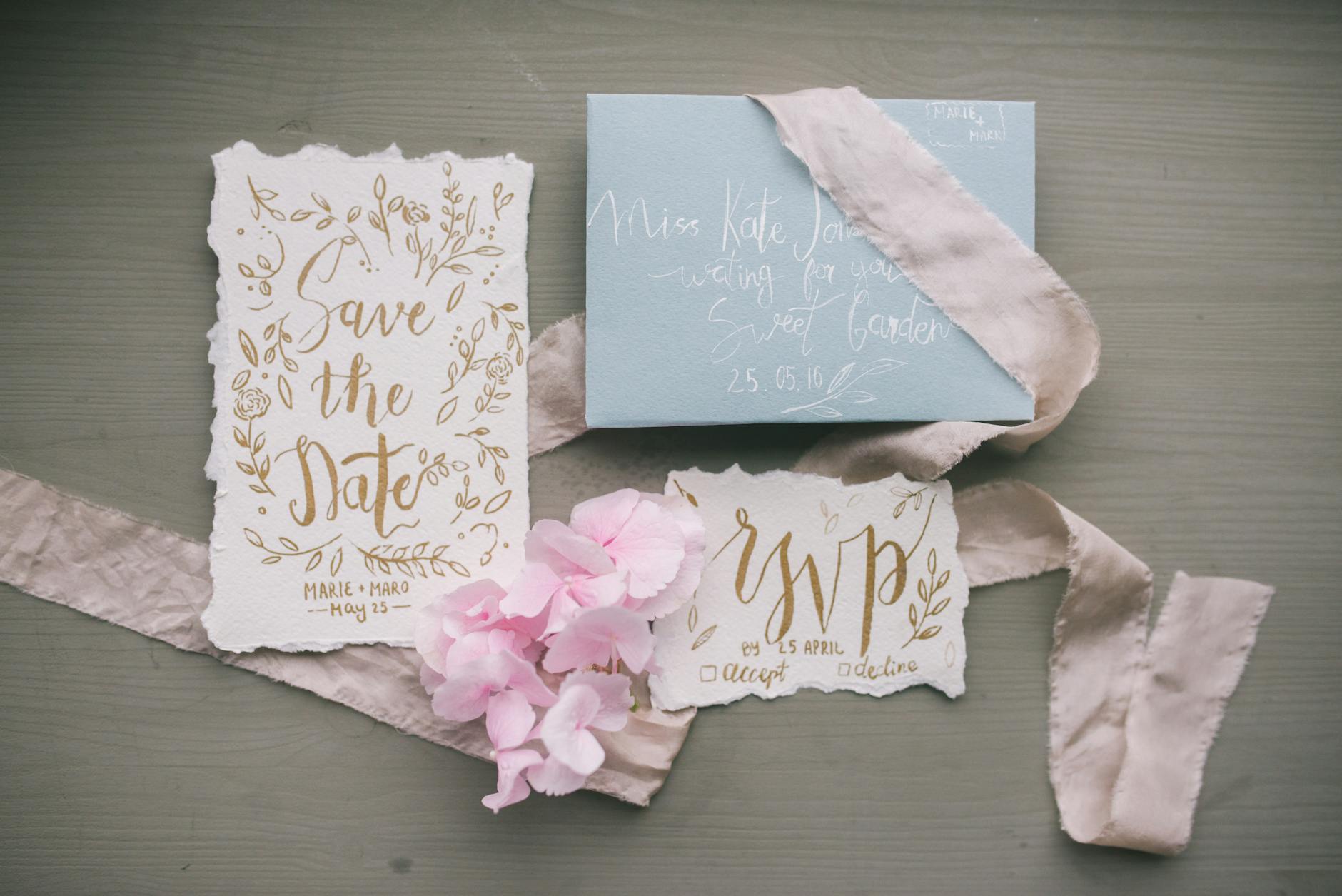
Wyobraź sobie zaproszenie, na którym nagłówek „Zaproszenie” jest zapisany ozdobnym skryptem. Litery są wywijane, z ogonkami i ligaturami. Wszystko wygląda pięknie… dopóki nie przyjrzysz się dokładniej. Pomiędzy „Z” a „a” jest zbyt duża przerwa, „p” niemal dotyka „r”, a „n” z „i” są tak blisko, że wyglądają jak jedna litera. Całość traci równowagę, słowo „Zaproszenie” nie tworzy spójnego kształtu, tylko serię mniejszych i większych przerw.
To klasyczny przykład fontu z nierównym kerningiem, którego nikt nie poprawił ręcznie. Jedno słowo, jeden nagłówek – a potrafi zniszczyć wrażenie profesjonalizmu całego projektu. Ta sama kompozycja, z delikatnie skorygowanymi odstępami (lekko zacieśnione „Z‑a”, rozluźnione „p‑r”, wyrównane „n‑i‑e”), zaczyna wyglądać jak projekt z pracowni papeterii, nie z generatora online.

Podstawy – czym jest kerning, tracking i interlinia w kontekście zaproszeń
Kerning: odległość między konkretnymi parami liter
Kerning to ręczne lub automatyczne dopasowywanie odstępów między konkretnymi parami liter, np. A i V, T i o, W i a. Nie chodzi o ogólną szerokość tekstu, tylko o to, żeby każda para wyglądała wizualnie równo z pozostałymi. W dobrze zaprojektowanym foncie kerning jest zapisany w pliku fontu, ale i tak często wymaga korekt, zwłaszcza przy dużych rozmiarach tekstu i polskich znakach.
Przykład: litery „A” i „V” ustawione bez kerningu wyglądają tak, jakby między nimi była dziura – ich kształty rozchodzą się ku górze. Przy poprawnym kerningu „V” wsuwa się delikatnie pod „A”, a odstęp między literami wydaje się podobny jak między innymi parami.
W kontekście zaproszeń kerning ma ogromne znaczenie dla:
- imion pary młodej (każda dziura lub ściśnięcie widać od razu),
- krótkich nagłówków („Zaproszenie”, „Przyjęcie weselne”, „RSVP”),
- wielkich liter w datach i nazwach miejsc („PAŁAC W…”).
Tracking: globalna gęstość napisu
Tracking to globalne rozrzedzanie lub zacieśnianie odstępów między literami w całym wyrazie, zdaniu lub akapicie. Zmienia charakter napisu, nie dotykając konkretnej pary, tylko rozciągając lub ściskając tekst równomiernie.
Kilka przykładów odbioru przy zmianie trackingu:
- lekko zwiększony tracking w napisie kapitalikami („ZAPROSZENIE”) daje wrażenie elegancji i oddechu,
- minimalnie zmniejszony tracking w małym tekście poprawia czytelność przy słabym druku (litery nie rozmywają się),
- zbyt rozrzedzony tracking w skryptowym napisie powoduje, że litery tracą ciągłość i wyglądają obco, „poukładane osobno”.
Na zaproszeniach tracking wykorzystuje się głównie przy:
- nagłówkach kapitalikami,
- mniejszych blokach tekstu (np. adres sali, informacje dodatkowe),
- dopasowywaniu długości linii, żeby uniknąć samotnych słów w jednym wierszu.
Interlinia: odstęp między wierszami tekstu
Interlinia to odległość między liniami tekstu. W zaproszeniach ma mniejszy wpływ na „profesjonalność” napisu niż kerning i tracking, ale razem z nimi buduje spójny rytm składu. Zbyt mała interlinia sprawia, że tekst wygląda na ściśnięty i trudno go śledzić. Zbyt duża – rozrywa blok tekstu na osobne linie i rozbija kompozycję.
Interlinia musi współgrać z trackingiem. Jeśli lekko rozrzedzasz litery w akapicie (większy tracking), dobrze jest dać im trochę więcej miejsca także w pionie. Jeśli zacieśniasz litery w małym tekście, możesz delikatnie zmniejszyć interlinię – blok będzie bardziej zwarty, ale nadal czytelny.
Jak kerning, tracking i interlinia działają razem
Te trzy parametry można traktować jak pokrętła w mikserze dźwięku. Zmieniasz jedno – musisz zerknąć, czy pozostałe nadal grają. Idealnie ustawiony kerning w imionach może nagle wyglądać źle, jeśli przesadzisz z rozrzedzeniem trackingu. Z kolei poprawny tracking w akapicie przestaje wyglądać dobrze, gdy interlinia jest za mała i wiersze zaczynają „się zlewać”.
Przykład praktyczny:
- Imiona skryptem – kerning dopieszczony ręcznie, tracking bardzo delikatnie zwiększony (lub zostawiony na 0), interlinia tu nie gra roli, bo to pojedyncza linia.
- Akapit z formułą „mają zaszczyt zaprosić…” – kerning automatyczny (metrics/optical), tracking blisko zera, interlinia nieco większa niż domyślna, żeby tekst oddychał.
- Adres sali kapitalikami – kerning automatyczny, tracking lekko zwiększony, interlinia raczej mała, bo to krótki fragment.
Newralgiczne pary liter w zaproszeniach
W projektach zaproszeń szczególnie często pojawiają się określone litery i zestawienia. Warto zwrócić uwagę na pary, które statystycznie najczęściej sprawiają problemy kerningowe:
- AV, VA, AW, WA – ostre kształty, dużo „powietrza” u góry, programy często zostawiają zbyt duże odstępy,
- To, Ta, Ty – wysoka litera „T” obok zaokrąglonej litery, często widać ząbek między literami,
- Ya, Yo – szczególnie w skryptach, „Y” potrafi się „odklejać” od reszty słowa,
- WŁ, Wł – polskie znaki plus szeroka litera „W” to klasyczne źródło kłopotów,
- Po, Pa, Pe – przy niektórych fontach „P” tworzy zbyt dużą dziurę po prawej,
- rn, m, ni – z kolei zbyt małe odstępy mogą sprawić, że oko odczyta „m” jako „rn” lub odwrotnie.
Automat vs ręczna korekta – gdzie postawić granicę
Nowoczesne programy (Adobe InDesign, Illustrator, Figma) mają wbudowane ustawienia kerningu, zwykle opisane jako „Metrics” (kerning z pliku fontu) i „Optical” (kerning wyliczany przez program na podstawie kształtów). W prostszych narzędziach (Canva, edytory online) dostęp do tych funkcji bywa ograniczony, ale wciąż można manipulować globalnym odstępem między literami.
Bezpieczna zasada dla amatora: najpierw korzystaj z automatu, potem poprawiaj ręcznie kluczowe fragmenty. Automatyczny kerning zwykle radzi sobie wystarczająco dobrze w długich akapitach, ale przy dużych rozmiarach tekstu i ozdobnych fontach zaczynają wychodzić na wierzch niedoskonałości. Tam właśnie wchodzi ręczna korekta par liter.
Jak czyta się zaproszenie – hierarchia i rola odstępów
Najważniejsze bloki informacji a odstępy
Typowe zaproszenie składa się z kilku charakterystycznych bloków tekstu:
- imiona pary młodej,
- formuła zaproszenia (np. „mają zaszczyt zaprosić…”),
- data, godzina, miejsce,
- informacje uzupełniające (przyjęcie, poprawiny, prośba o potwierdzenie),
- RSVP i dane kontaktowe.
Odstępy między literami i wierszami pomagają ustawić hierarchię. Tekst, który ma przyciągnąć wzrok jako pierwszy (najczęściej imiona), jest zwykle większy, często zapisany innym krojem. Jeśli dodatkowo dostanie przemyślane odstępy, gość od razu „łapie”, co jest głównym motywem zaproszenia.
Bloki organizacyjne (data, miejsce) powinny być bardzo czytelne, ale nie muszą być widowiskowe. Tam tracking zwykle jest neutralny lub minimalnie skorygowany, a kerning pozostaje automatyczny. Największe wysiłki warto włożyć w nagłówki i eksponowane frazy.
Odstępy jako prowadzenie wzroku
Wzrok człowieka „skacze” po powierzchni zaproszenia. Najpierw łapie największe elementy (imiona, ozdobny nagłówek), potem śledzi wyraźnie wydzielone bloki tekstu. Jeśli odstępy między wierszami i literami są konsekwentne, oko płynnie przechodzi od jednego elementu do drugiego. Jeśli są chaotyczne, czytelnik czuje się zagubiony.
Przykłady zastosowania odstępów do prowadzenia wzroku:
- większa interlinia i lekko rozrzedzony tracking w nagłówkach,
- troszkę ciaśniejszy tekst w akapicie z formułą – wygląda jak „blok treści” po nagłówku,
- wyraźny odstęp pionowy przed sekcją „RSVP” i nieco inny tracking, by ten fragment wyglądał jak osobny blok.
Gdy ktoś patrzy na zaproszenie, najpierw czyta imiona, potem jednym rzutem oka odnajduje datę i miejsce, a dopiero na końcu wraca do drobnych informacji. Świadome użycie odstępów sprawia, że ten proces odbywa się bez wysiłku.
Dlaczego imiona wymagają innego traktowania kerningu i trackingu
Imiona pary młodej są często główną ozdobą zaproszenia. Pisane skryptem, brushletteringiem lub elegancką antykwą, zajmują centralne miejsce. Ten napis zachowuje się jak logotyp: jest duży, samotny na stronie i oglądany z bliska. Każda nierówność odstępów rzuca się w oczy.
Dlatego imiona potrzebują osobnego traktowania:
- kerning zawsze warto sprawdzić ręcznie, litera po literze,
- tracking trzeba dopasować do charakteru kroju – w skryptach często minimalnie zawęzić, w prostych antykwach można lekko rozrzedzić,
Jak traktować nazwiska, spójniki i „&”
Imiona często wyglądają świetnie, a problemy zaczynają się przy nazwiskach, spójnikach typu „i” czy znaku „&”. To drobne elementy, ale potrafią zepsuć proporcje całej kompozycji.
Przyda się prosta zasada: imiona są „gwiazdą”, reszta tekstu ma je wspierać. Z tego wynikają konkretne decyzje:
- spójnik „i” (lub „&”) zwykle powinien być trochę bliżej imion niż sugeruje automat – traktuj go jak łącznik, nie osobne słowo,
- nazwiska mogą mieć ciut ciaśniejszy tracking niż imiona, żeby optycznie „cofnąć się” w hierarchii,
- jeśli nazwisko jest długie, nie rozrzedzaj go na siłę – lepiej lekko zmniejszyć rozmiar lub przełamać na dwie linie, niż rozdmuchać odstępy.
W skryptach znak „&” potrafi być mocno ozdobny. Zdarza się, że fabryczny kerning po obu stronach jest zbyt duży. Wtedy:
- lekko zacieśnij odstęp pomiędzy końcówką pierwszego imienia a „&”,
- potem dopasuj odległość „&” a drugiego imienia tak, żeby całość czytała się płynnie jednym ruchem oka.
Przy parach „Anna i Piotr” lub „Kasia & Maciej” zwróć uwagę na litery brzegowe: długie ogonki, górne wydłużenia, szerokie „K”, „M”. To wokół nich zwykle trzeba minimalnie skorygować kerning.
Kiedy przesadziłeś z kerningiem – sygnały ostrzegawcze
Ręczne dłubanie w kerningu łatwo przeradza się w obsesję. Kilka znaków ostrzegawczych pomaga zatrzymać się w dobrym momencie:
- litery zaczynają wyglądać jak sklejone – brak wyraźnych „prześwitów” między nimi, słowo zamienia się w plamę,
- niektóre pary są ciaśniejsze niż inne, choć w tekście nie ma logicznego powodu, by tak było,
- czytając z większej odległości, trzeba się skupić, żeby odróżnić np. „rn” od „m” lub „li” od „h”,
- kerning w jednym słowie wygląda inaczej niż w słowie obok, mimo że krój i rozmiar są takie same.
Sprawdź projekt w trzech skalach: bardzo blisko (200–300% powiększenia), w skali „roboczej” (100%) i z daleka (pomniejszenie do 25–50% lub zwykłe oddalenie się od monitora). Jeśli na jednym z tych etapów widać zęby, dziury lub sklejki, wróć i poluzuj korekty.

Ustawienia kerningu krok po kroku – od automatu do ręcznej korekty
1. Ustaw bazę: tryb kerningu i domyślny tracking
Na początku przyjmij jeden, świadomy punkt wyjścia dla całego projektu:
- w programach Adobe spróbuj najpierw kerningu „Metrics”; jeśli w nagłówkach coś ewidentnie „zgrzyta”, przetestuj „Optical”,
- ustaw domyślny tracking na 0 dla tekstów podstawowych (formuła, data, miejsce),
- dla kapitalików i tytułów możesz od razu założyć delikatnie dodatni tracking (np. +10 – +30 w skali Adobe, zależnie od kroju).
Dopiero gdy masz spójną bazę, przechodzisz do punktowych korekt lub różnic w trackingach między poziomami hierarchii.
2. Korekta dużych nagłówków i imion
Najpierw dopracuj to, co będzie oglądane najdłużej i z najmniejszej odległości – zwykle imiona i główny nagłówek. Prosty schemat:
- Wpisz imiona i ustaw docelowy rozmiar, krój i styl (np. italic, bold, skrypt).
- Dopasuj ogólny tracking tak, żeby napis „oddychał”, ale się nie rozpadał.
- Zrób ręczną korektę newralgicznych par: litery z ukośnymi kształtami, duże litery z małymi, polskie znaki.
- Sprawdź napis w kilku wersjach: normalny, wersja z nazwiskami, z „i”/„&” – drobne korekty mogą być potrzebne przy różnych kombinacjach.
Dla bezpieczeństwa zrób zrzut ekranu lub wydruk i obejrzyj go po przerwie. Świeże oko natychmiast wychwyci odstępy, które kilka minut wcześniej wydawały się „w porządku”.
3. Dopieszczanie krótkich bloków: data, godzina, miejsce
Te części zaproszenia mają być przede wszystkim czytelne. Dobra praktyka:
- zostaw automatyczny kerning i neutralny tracking dla ciągów cyfr (daty, godziny),
- jeśli font ma wąskie cyfry, lekko zwiększ tracking, by cyfry nie sklejały się przy druku,
- przy zestawieniach typu „12 czerwca 2026” sprawdź optyczne odstępy wokół cyfr i spacji – czasem po cyfrze trzeba ciut skorygować kerning litery „c” czy „s”.
Dobrze jest też trzymać spójny charakter: jeśli data ma rozrzedzony tracking, niech nazwa miejsca też będzie lekko rozrzedzona, a godzina zaledwie minimalnie lub wcale. Wtedy oko widzi, że to jedna grupa informacji.
4. Korekta akapitów i drobnych dopisków
Akapity („mają zaszczyt zaprosić…”, dodatkowe informacje) skoryguj na końcu. Kolejność działań:
- Ustaw krój i rozmiar czytelny dla druku (minimum 8–9 pt dla klasycznego zaproszenia, częściej 9–10 pt).
- Dobierz interlinię – zwykle 120–140% wielkości pisma; im mniejszy rozmiar, tym troszkę większa interlinia.
- Sprawdź, czy trzeba lekko zmniejszyć tracking, jeśli druk ma być cyfrowy i niezbyt wysokiej jakości – tekst będzie wyglądał „ostrzej”.
- Nie dotykaj kerningu punktowo w akapitach, jeśli nie musisz – lokalne korekty mają sens tylko przy wyjątkowo brzydkich parach i dużych rozmiarach.
Na końcu porównaj „gęstość” akapitu z nagłówkami i imionami. Różnica powinna być wyraźna, ale nie karykaturalna.
Tracking w praktyce – kiedy rozrzedzić, a kiedy ścisnąć napis
Rozrzedzanie trackingu: gdzie dodać powietrza
Rozrzedzony tracking kojarzy się z elegancją, ale zbyt łatwo zamienia się w efekt „baneru z Worda”. Przykładowe sytuacje, gdzie rozrzedzenie ma sens:
- napisy kapitalikami („ZAPROSZENIE”, „PRZYJĘCIE WESELNE”) – litery zyskują majestat, jeśli między nimi jest trochę więcej miejsca,
- krótkie, dwu–trzysylabowe słowa w tytułach – rozrzedzenie pozwala je „rozciągnąć” wizualnie, bez zwiększania rozmiaru,
- adres sali lub miasta zapisany wersalikami – minimalny dodatni tracking poprawia czytelność na papierze z fakturą.
Jeśli przesadzisz, pojawiają się dziury między blokami liter, a słowo przestaje być całością. Przy testach zwiększaj tracking stopniowo o małe wartości i w pewnym momencie zatrzymaj się – zwykle pierwszy moment, gdy „o, jest ładniej”, to już górna granica.
Zacieśnianie trackingu: porządki w długich liniach
Czasem linia jest za długa o jedno słowo, przez co łamie się brzydko lub powstają „wdowy i sieroty” (pojedyncze słowo w ostatnim wierszu). Zanim zmienisz rozmiar fontu, spróbuj minimalnie zacieśnić tracking:
- w nagłówkach – leciutkie zacieśnienie może skompresować napis o kilka milimetrów, nie psując czytelności,
- w akapitach – minimalnie ujemny tracking pomaga „dogonić” estetyczny podział linii, ale nie przesadzaj: zbyt ciasno i druk cyfrowy zacznie sklejać litery,
- w podpisach pod dodatkowymi informacjami – można ściąć trochę powietrza, bo czyta się je raz, a służą głównie jako techniczny dodatek.
Jeśli widzisz, że musisz zejść z trackingiem mocno poniżej zera, sygnał jest prosty: zmień szerokość łamu, krój lub rozmiar, zamiast walczyć z fizyką.
Tracking a format zaproszenia
Inaczej pracuje się z małym, prostokątnym zaproszeniem 10×15 cm, inaczej z długim formacie DL. Ogólna zasada:
- w wąskich formatach unikaj bardzo rozrzedzonego trackingu – litery szybko „uciekają” do krawędzi i łamią się w złych miejscach,
- w szerszych formatach możesz pozwolić sobie na większy oddech liter w nagłówkach, bo linie i tak będą dłuższe,
- przy zaproszeniach składanych w pionie staraj się, by tracking głównych napisów na okładce i w środku był zbliżony – inaczej po otwarciu pojawia się wrażenie dwóch różnych projektów.

Skrypty, kaligrafia, brush – szczególne wyzwania z kerningiem
Połączenia liter jak w piśmie ręcznym
Skrypty i brushlettering mają symulować pismo odręczne. Ich siłą są płynne łączenia liter. Zbyt duży tracking zabija ten efekt, zbyt mały tworzy wizualny bałagan.
Przy skryptach:
- zazwyczaj trzymaj tracking na 0 lub lekko ujemny (ale z umiarem),
- nie rozciągaj skryptów kapitalikami – większość z nich nie jest projektowana do pisania wersalikami,
- sprawdzaj, jak litery łączą się po zamianie wersji (ligatury, alternatywy stylistyczne).
Wiele skryptów ma wbudowane ligatury dla par typu „tt”, „ll”, „st”, „th”. Włączenie ich rozwiązuje część problemów kerningu, bo litery zamieniają się w jeden spójny rysunek.
Brushlettering i nieregularny rytm
Fonty brushowe mają grube i cienkie pociągnięcia, często nieregularny rytm. To wygląda świetnie na plakatach, ale na małych zaproszeniach może być trudne do okiełznania.
Praktyczna mikro-checklista dla brushu na zaproszeniu:
- najpierw ustaw rozmiar – brush szybko robi się zbyt masywny w dużych punktach,
- sprawdź, czy w ogóle możesz ruszać tracking – niektóre brushowe fonty przy dodatnim trackingu rozpadają się na przypadkowe kształty,
- jeśli to możliwe, trzymaj brush wyłącznie dla imion lub jednego słowa w nagłówku, a resztę tekstu zrób prostszym krojem – wtedy nie musisz walczyć z kerningiem w długich frazach.
Jeśli klient upiera się, by całe zdanie było brushem, zrób testowy wydruk w skali 1:1. Monitor bywa łaskawy – druk bezlitośnie pokaże sklejenia, dziury i „poszarpane” przejścia między literami.
Kaligrafia własnoręczna a cyfrowy kerning
Gdy korzystasz z digitalizowanej kaligrafii (np. własny podpis zeskanowany i zamieniony w wektory), kerning formalnie znika, bo litery stają się jednym rysunkiem. Mimo to nadal masz wpływ na „odstępy”:
- kontrolujesz odległość całego napisu od innych elementów – im więcej ozdobnych zawijasów, tym więcej przestrzeni wokół,
- przy dwóch słowach obok siebie (np. imię i imię) możesz niezależnie skalować każde z nich i zbliżać/oddalać, symulując tracking,
- jeśli litery są zbyt gęste, skalowanie poziome (delikatne „rozciągnięcie” w osi X) czasem pomaga, ale stosuj je oszczędnie, by nie zniekształcić kroju.
Digitalizowana kaligrafia lubi oddech. Jeśli tłoczysz ją złotą folią lub termodrukiem, zadbaj, żeby nie dochodziła zbyt blisko do innych bloków tekstu – wtedy nawet małe niedoskonałości w odstępach przestają być problemem, bo napis czyta się jak ozdobny znak.
Dopasowanie kerningu i trackingu do rodzajów fontów
Szeryfowe antykwy – klasyczna elegancja
Antykwy szeryfowe świetnie sprawdzają się w formalnych zaproszeniach. Ich kerning bywa dobrze dopracowany, ale pojawiają się specyficzne wyzwania:
- duże litery z mocnymi szeryfami (E, F, L, T) obok zaokrąglonych liter mogą tworzyć widoczne ząbki,
- kapitaliki wymagają często delikatnie wyższego trackingu niż małe litery, by nie wyglądały na „zbijane”,
- szczególnie w cienkich odmianach (Light, Thin) za ciasny tracking sprawia, że wyrafinowanie znika – napis zaczyna przypominać tanie logo.
Do antykwy dobrze pasuje scenariusz: imiona skryptem, reszta tekstu antykwą z neutralnym kerningiem i lekko powiększoną interlinią. Wtedy oko odpoczywa na prostym, równym rytmie liter.
Bezszeryfowe groteski – nowoczesne i bezpieczne
Fonty bezszeryfowe (groteski) są bardziej wybaczające, jeśli chodzi o kerning. Mają prostsze kształty, więc:
- w akapitach można spokojnie zostawić kerning automatyczny,
Groteski w nagłówkach i małych rozmiarach
Proste bezszeryfowe kroje w dużych tytułach zachowują się inaczej niż w małych dopiskach. Kilka praktycznych różnic:
- w dużych rozmiarach (np. imiona na froncie zaproszenia) delikatnie dodatni tracking często poprawia proporcje – litery „oddychają” i nie przypominają menu z aplikacji,
- w małych rozmiarach (godziny, adres) trzymaj tracking blisko zera; zbyt duże rozrzedzenie sprawia, że wzrok „gubi się” przy czytaniu,
- przy wersalikach bezszeryfowych dodaj nieco trackingu, inaczej napis będzie wyglądał jak krzykliwy nagłówek, a nie elegancki podpis.
Jeśli grotesk ma bardzo geometryczny charakter (okrągłe „O”, idealne „U”), uważnie obejrzyj pary typu „AV”, „WA”, „Ta” w dużych stopniach. Automatyczny kerning w minimalistycznych fontach bywa zbyt „matematyczny”, a w zaproszeniu liczy się optyka, nie matematyka.
Dekoracyjne i ozdobne fonty – jak nie przesadzić
Ozdobne kroje (ornamenty, retro, „ślubne” fonty z serduszkami) same w sobie mają silny charakter. Łatwo z nimi przesadzić, także przy kerningu i trackingu.
Bezpieczny schemat pracy z fontami dekoracyjnymi:
- używaj ich tylko dla krótkich fraz: 1–3 słowa (np. „Zaproszenie”, „Love”, „Save the date”),
- tracking ustaw na minimalnie dodatni lub 0 – przy mocno ozdobnych kształtach zacieśnianie działa jak lupa na każdą krzywiznę,
- unikaj dekorów w akapitach; jeśli już musisz, ustaw większą interlinię i zostaw kerning automatyczny.
Dobrze jest też porównać ten sam napis w dwóch–trzech fontach dekoracyjnych. Często pierwszy wybrany krój ma kiepski kerning w dużych rozmiarach i lepiej zmienić font niż godzinę dłubać pary liter.
Mieszanie szeryfów, grotesków i skryptów w jednym projekcie
W wielu zaproszeniach pojawiają się trzy rodzaje krojów: skrypt na imiona, szeryf/bezszeryf na treść i trzeci, delikatnie ozdobny krój. Kluczem jest spójność rytmu odstępów.
Prosty zestaw kontrolny przy miksowaniu krojów:
- porównaj wizualny „oddech” między literami w każdym kroju – jeśli skrypt jest bardzo zbity, a grotesk mocno rozrzedzony, ustaw ich tracking tak, by różnica nie była skokowa,
- zadbaj, by kroje użyte w tej samej hierarchii (np. wszystkie nagłówki bloków tekstu) miały podobny poziom gęstości,
- gdy skrypt jest ozdobny i rozbudowany, pozostałe kroje trzymaj raczej neutralne i lekko luźniejsze – wtedy projekt nie wygląda na „ściśnięty” w każdym miejscu.
Dobry test: zmruż oczy i spójrz na zaproszenie z odległości metra. Jeśli widzisz równomierne „plamy” tekstu, bez jednego krzycząco zbitego lub rozwleczonego napisu, rytm kerningu i trackingu jest najczęściej w porządku.
Kerning w fontach z polskimi znakami
Przy zaproszeniach po polsku problem często zaczyna się przy literach z ogonkami i kreskami. Nie każdy font ma równie dobrze opracowany kerning dla „ą”, „ę”, „ł”, „ś”, „ź”, „ń”.
Podstawowe punkty kontrolne:
- sprawdź pary typu „Ań”, „Zaś”, „Mąż”, „Ślub” w docelowym rozmiarze wydruku,
- zwróć uwagę na „ł” – jego przekreślenie potrafi uciekać zbyt blisko poprzedniej litery (np. „tł”, „łk”),
- przy „ę” i „ą” widać czasem nierówne odstępy w słowach kończących się ogonkami, np. „serdecznie”, „mają zaszczyt” – dopasuj kerning lokalnie, jeśli litera „wisi” optycznie za daleko lub za blisko.
Jeśli dany font ma widoczne błędy kerningu w polskich znakach, lepiej wybrać inny krój na główne napisy. Ręczne poprawki pojedynczych par przy kilku wersjach zaproszenia potrafią zająć więcej czasu niż szybka zmiana fontu.
Kerning i tracking a druk: offset, cyfrowy, letterpress
Te same ustawienia na ekranie dają inny efekt w zależności od techniki druku. Projektując zaproszenie, dobrze jest od razu przyjąć, co będzie końcowym nośnikiem.
Druk cyfrowy
Przy druku cyfrowym drobne szczegóły łatwo się zlewają, zwłaszcza w tańszych maszynach.
- unikaj bardzo ujemnego trackingu w mniejszych rozmiarach – cienkie szeryfy i wąskie prześwity mogą się „skleić”,
- przy skryptach rozważ minimalne zwiększenie trackingu lub powiększenie rozmiaru,
- zrób wydruk próbny nawet na zwykłym papierze biurowym – pokaże, gdzie cyfrowy raster zjada wcięcia między literami.
Offset i papier fakturowany
Offset na gładkim papierze znosi gęstsze ustawienia, ale przy mocno fakturowanych kartonach pojawia się inny problem – farba rozkłada się nierówno.
- dodaj odrobinę trackingu dla cienkich krojów i drobnego tekstu – litery mniej „wpadają” w zagłębienia papieru,
- przy tłustych, ciemnych kolorach tekstu unikaj skrajnego zacieśniania, bo naturalny rozlew farby optycznie jeszcze zmniejszy odstępy,
- daty, adresy i nazwy miejsc wydrukuj w próbie na docelowym papierze – łatwo ocenisz, czy nie trzeba rozrzedzić całości o kilka jednostek.
Letterpress, hotstamping, termodruk
Przy technikach z wciśnięciem lub wypukłością pismo fizycznie zmienia kształt. Kerning i tracking muszą to uwzględniać.
- unikaj ekstremalnie małych prześwitów – tłoczenie potrafi je zniwelować i litery zlewają się w „plamy”,
- w skryptach z wieloma zawijasami zostaw więcej miejsca wokół całego bloku tekstu; wcięcie w papierze wzmacnia każdy element i całość wydaje się cięższa,
- przy złotej folii drobny tekst zbyt gęsto złożony wygląda jak ciągły pasek – lepiej rozrzedzić i lekko powiększyć.
Dobrym nawykiem jest robienie uproszczonej makiety imion i najważniejszych linii w skali 1:1 i konsultacja z drukarnią, zanim ostatecznie ustawisz kerning i tracking dla wersji „pod matrycę”.
Odstępy a hierarchia informacji na zaproszeniu
Kerning i tracking nie działają w próżni – muszą wspierać układ informacji. Główne bloki tekstu (kto, co, kiedy, gdzie) powinny być czytelne na pierwszy rzut oka.
Prosty sposób pracy z hierarchią i odstępami:
- najpierw ustaw podstawową siatkę: marginesy, odległości między blokami tekstu,
- potem dopasuj wielkości fontów i interlinię,
- na końcu delikatnie koryguj tracking w obrębie poszczególnych bloków, by wizualnie zróżnicować ważność informacji.
Imiona mogą mieć nieco luźniejszy tracking niż reszta treści, dzięki czemu tworzą „wyspę” na stronie. Z kolei drobne dopiski techniczne („prosimy o potwierdzenie…”) możesz odrobinę zacieśnić – nadal będą czytelne, ale przestaną walczyć o uwagę z datą i miejscem.
Typowe błędy w kerningu i trackingu na zaproszeniach
Najwięcej problemów powtarza się w kółko, szczególnie przy pracy na gotowych szablonach z internetu.
- Losowe zacieśnianie tylko jednego słowa w zdaniu – efekt jest taki, jakby fragment został doklejony z innego projektu. Jeśli poprawiasz tracking w jednym miejscu, sprawdź, czy podobne słowo w innym bloku nie wymaga podobnej korekty.
- Ekstremalne rozrzedzanie wersalików – „Z A P R O S Z E N I E” rozciągnięte na cały front kartki rzadko wygląda elegancko. Lepiej zwiększyć wielkość fontu i tylko minimalnie rozszerzyć tracking.
- Zderzenie skryptu z bezszeryfem bez bufora – gdy ozdobne imiona stoją tuż obok prostego tekstu, a ich trackingi są skrajnie różne, powstaje wizualna „dziura”. Zostaw niewielką odległość lub linię pomocniczą (np. datę pod imionami) jako przejście.
- Ignorowanie długich nazw – miejscowości typu „Bielsko-Biała” czy wieloczłonowe nazwiska potrzebują więcej troski. Przygotuj alternatywny układ, jeśli tekst nie mieści się ładnie w jednej linii bez drastycznego zacieśniania.
- Różne ustawienia kerningu między wersjami językowymi – w zaproszeniach dwujęzycznych łatwo skończyć z polską wersją „zbityą” i angielską „luźną”. Ustaw podobny poziom gęstości, nawet jeśli słowa różnią się długością.
Praktyczne mini-ćwiczenia, które poprawiają oko do odstępów
Nawet bez specjalistycznego szkolenia można szybko wyostrzyć intuicję do kerningu i trackingu. Wystarczy kilka prostych zadań.
- Test odległości – wydrukuj samo imię i nazwisko w docelowym kroju na kilka sposobów: tracking -20, 0, +20, +40 (w jednostkach programu). Zaznacz, która wersja wygląda najbardziej naturalnie z odległości ok. 1,5 m. Po kilku takich próbach zaczniesz szybciej trafiać z ustawieniami.
- Odwrócone czytanie – spójrz na zaproszenie do góry nogami. Gdy tekst traci znaczenie, łatwiej ocenić same kształty i plamy. Nierówne odstępy i zbyt gęste fragmenty od razu wyskakują.
- Porównanie z książką i magazynem – połóż obok dobrze zaprojektowaną książkę i porządny magazyn. Zobacz, jak gęsto jest złożona podstawowa treść i jak rozwiązano nagłówki. Przenieś te proporcje (nie konkretny krój) do zaproszenia.
Takie małe ćwiczenia zajmują kilka minut, a w dłuższej perspektywie skracają czas dłubania przy pojedynczych parach liter i dają większą pewność przy decyzjach o rozrzedzaniu lub zacieśnianiu napisów.
Najczęściej zadawane pytania (FAQ)
Co to jest kerning i jak go ustawić przy imionach na zaproszeniu?
Kerning to dopasowywanie odstępów między konkretnymi parami liter, np. „A‑n”, „Ł‑u”, „Z‑a”. Nie zmieniasz całej długości wyrazu, tylko poprawiasz pojedyncze „dziury” i zbyt ciasne miejsca, żeby słowo czytało się płynnie jednym spojrzeniem.
Przy imionach pary młodej powiększ tekst (np. do 150–200 pt), włącz kerning automatyczny (metrics/optical), a potem ręcznie popraw newralgiczne miejsca. Szczególnie przyjrzyj się miejscom, gdzie litera „wchodzi pod” inną (A/V, W/a, L/ł, Z/a) i zestawieniom z polskimi znakami (Łu, Śl, Ćw). Jeśli gołym okiem widzisz „dziurę” albo zlanie liter – przesuń daną parę o 10–20 jednostek i porównaj.
Jaki tracking ustawić, żeby napis „Zaproszenie” wyglądał elegancko?
Przy klasycznym napisie kapitalikami („ZAPROSZENIE”) sprawdza się lekko dodatni tracking, zwykle w okolicy +10 do +40 (w zależnie od programu i kroju pisma). Napis zyskuje oddech i wygląda bardziej „ślubnie”, ale nie rozpada się na pojedyncze litery.
Przy fontach skryptowych (udających pismo ręczne) tracking najczęściej zostawia się na 0 lub wręcz minimalnie zacieśnia. Rozrzedzony skrypt wygląda jak osobne znaczki, a nie płynne słowo. Szybki test: jeśli jesteś w stanie „włożyć palec” wizualnie między każdą literę, tracking jest za duży.
Jak rozpoznać, że kerning w wybranym foncie jest zły?
Najprostsza metoda: wpisz kilka typowych słów z zaproszeń – imiona (z polskimi znakami), „Zaproszenie”, „Wesele”, nazwę miejscowości wielkimi literami. Powiększ do dużego rozmiaru i patrz, czy oko „potyka się” na jakichś parach liter.
Zły kerning poznasz po tym, że:
- między niektórymi literami są wyraźnie większe „dziury” niż w reszcie słowa,
- niektóre litery prawie się stykają, choć inne mają normalny odstęp,
- słowo nie wygląda jak jeden kształt, tylko jak seria nierównych kawałków.
Jeśli kilka różnych słów wygląda źle mimo włączonego kerningu automatycznego, poszukaj innego fontu lub miej świadomość, że czeka cię więcej ręcznych poprawek.
Jak ustawić interlinię w tekście zaproszenia, żeby całość była czytelna?
Dla głównego tekstu zaproszenia (formułka typu „mają zaszczyt zaprosić…”) zwykle działa interlinia ok. 120–140% wielkości pisma. Jeśli używasz tekstu 10 pt, spróbuj interlinii 12–14 pt i sprawdź, czy wiersze nie „sklejają się” optycznie.
Prosta mikro-checklista:
- jeśli zwiększasz tracking w akapicie – lekko zwiększ też interlinię,
- jeśli piszesz mniejszym stopniem (8–9 pt) – nie żałuj interlinii,
- jeśli akapit wygląda „jak schody” i każdy wiersz żyje osobno – interlinia jest za duża.
Dobrym testem jest wydruk próbny w docelowym rozmiarze, nie tylko podgląd na ekranie.
Czy w Canvie da się poprawić kerning i tracking na tyle, żeby zaproszenie wyglądało profesjonalnie?
Tracking w Canvie da się regulować globalnie (rozstrzelanie tekstu) i to już dużo pomaga przy nagłówkach kapitalikami czy mniejszych blokach tekstu. Ustaw delikatnie dodatnią wartość dla napisów wielkimi literami i zostaw blisko zera dla skryptów.
Z kerningiem jest gorzej, bo nie masz precyzyjnej kontroli nad pojedynczymi parami liter. Możesz jednak obejść to częściowo:
- dziel problematyczne słowo na dwa pola tekstowe i przesuwaj je względem siebie,
- testuj kilka fontów – część ma lepiej rozpracowany kerning, także dla polskich znaków,
- unikaj skrajnie ozdobnych skryptów, jeśli nie możesz ich ręcznie „podłubać”.
Do prostych, minimalistycznych zaproszeń Canva wystarczy. Przy bardzo dopieszczonych składach lepiej użyć InDesigna, Illustratora czy Affinity.
Jak szybko poprawić „rozjechane” imiona na zaproszeniu ślubnym?
Najpierw odłącz imiona od reszty – daj je w osobnym polu tekstowym, powiększ i ustaw na środku. Włącz kerning automatyczny (metrics/optical), ustaw tracking na 0 (lub minimalnie dodatni przy prostym szeryfie/bezszeryfie) i dopiero potem patrz na konkretne pary liter.
Przejdź krok po kroku:
- sprawdź pierwszą i ostatnią parę liter (np. „A‑n”, „k‑a”) – tam zwykle widać największe błędy,
- przyjrzyj się literom z ogonkami i daszkami (Ł, Ś, Ń, Ć) oraz połączeniu „&” lub „i”,
- zmniejsz lub zwiększ odstęp między problematycznymi parami o niewielkie wartości i rób krótkie przerwy – po minucie wróć i sprawdź, czy słowo czyta się jednym „mrugnięciem oka”.
Po dopieszczeniu imion reszta zaproszenia od razu wygląda o klasę lepiej, nawet jeśli inne elementy zostaną na ustawieniach automatycznych.
Najważniejsze wnioski
- Odstępy między literami decydują o pierwszym wrażeniu – nawet piękny papier i modny font nie uratują zaproszenia, jeśli tekst czyta się z „potknięciami”.
- Krótki tekst na zaproszeniu (imiona, data, miejsce) działa jak logotyp – każdy błąd w kerningu lub trackingu od razu rzuca się w oczy.
- Ładny font to za mało: potrzebny jest dobrze przygotowany kerning w pliku, sensowne ustawienia w programie oraz ręczna korekta kluczowych słów.
- Drogie materiały i złocenia nie zneutralizują amatorskich odstępów – źle złożony nagłówek „Zaproszenie” potrafi zniszczyć efekt „premium”.
- Kerning to korekta odstępów między konkretnymi parami liter (np. „A‑V”, „Z‑a”); w zaproszeniach kluczowe są imiona, nagłówki i nazwy miejsc.
- Tracking to globalna gęstość napisu; lekkie zwiększenie może dodać elegancji kapitalikom, ale zbyt duży rozstrzał rozwala skryptowe napisy.
- Profesjonalny efekt wymaga ręcznego „dopieszczenia” odstępów w newralgicznych słowach zamiast polegania wyłącznie na automatycznych ustawieniach Canvy czy edytora.